JargonSlayer 文档
JargonSlayer 是面向非英语母语者的英文会议实时理解助手。它把会议转录成文本,识别习语、商务黑话、委婉表达、缩写、专有名词和领域术语,并生成简短解释卡片。会议结束后,可以生成双语纪要、全文翻译、学习卡片和可导出的笔记。
这一页是动手指南:安装、开一场会议、会后复盘。另外三个页面讲得更深:
功能
全面梳理这个应用能做的一切,配截图和演示视频,外加能力对照表和下一步计划。
更新日志
按版本记录的发布历史,从 v0.1 到今天,带日期。
高级玩法
自托管、sidecar、设置项参考、自定义主题、词典包编写、webhook、架构与测试。
快速开始
三条路都能跑起来 JargonSlayer,全部免费:macOS 桌面版(最省事,签名安装包)、网页版(在线体验或本地自托管)、Chrome 插件(轻量划词查词)。iOS 测试版可通过 TestFlight 受邀使用。
桌面版(macOS,Apple Silicon)
- 在 releases/latest 下载签名并公证的 DMG。
- 打开 DMG,把 JargonSlayer 拖进「应用程序」,启动它。
- 首次启动会出现一个全屏向导。macOS 26+ 上第一步是选引擎:系统识别(System Speech,零安装)——选它就跳过整个安装流程,直接可用;或 Whisper(更高质量),继续原有安装流程。Whisper 路径下,点击
开始安装之前不会下载任何东西:随后它会把独立的 Python 运行环境、faster-whisper 和你选的模型(预选 medium)全部装进应用自己的数据目录,不碰系统 Python。 - 向导结束后还有两步可跳过的引导:连接 OpenRouter(用于 AI 检测/解释)、填入 Hugging Face token(用于说话人分离)。详见下方「桌面版」。
网页版
先试试 在线体验——零安装。不管走哪条路,最快理解产品的方式都是内置演示:打开 ≡ 菜单 → 演示,不需要麦克风,也不需要 API Key。它会回放一段脚本化的产品会议,走完整条流水线——转录、高亮表达、卡片,配置了 AI 的话还有双语纪要。
或者自己跑起来:
git clone https://github.com/mianaz/jargonslayer.git
cd jargonslayer
npm install
npm run dev
# 打开 http://localhost:3000
如果需要更接近生产环境的本地运行方式,使用 npm run build 和 npm start。环境变量、部署层级和本地 Whisper sidecar 的说明见「高级玩法」。
Chrome 插件(JargonSlayer Lite)
在 releases 下载 zip 并解压,然后打开 chrome://extensions → 开启「开发者模式」→「加载已解压的扩展程序」→ 选中解压后的文件夹。插件暂不上架 Chrome 网上应用店,手动加载就是正式的安装方式(和很多开发者工具的分发方式一样)。Lite 在侧边栏里提供实时麦克风转录、内置词典和设备端翻译——没有 LLM 检测,没有标签页/系统音频,也没有账号;完整能力对比见「功能页的能力矩阵」。
iOS(TestFlight 内测)
iOS 版目前是 TestFlight 内测,受邀制——联系作者获取邀请。需要 iOS 26+,识别和翻译都在设备本地完成(系统语音识别 + Apple 翻译),不需要 API Key。如果现在就想在手机上用 JargonSlayer,网页版也能通过 Safari 添加到主屏幕,作为 PWA 使用。
选择适合的配置
合适的模式取决于会议本身——主要看音频有多敏感、愿意花多少功夫配置。从最接近的一行开始:
| 使用场景 | 推荐配置 | 取舍 |
|---|---|---|
| 30 秒体验产品 | 在线体验 + 演示 | 零配置,但预览 AI 文本走预览提供商路径。 |
| 日常低敏会议 | 浏览器识别 + BYOK AI | 实时配置最简单;音频会进入浏览器厂商语音服务。 |
| 隐私敏感会议 | 本地 Whisper + 词典模式 | 音频和文本都留在本机,但解释能力限于词典和个人词典。 |
| 既要隐私又要上下文检测 | 本地 Whisper + Ollama OpenAI 兼容端点 | 可全本地,但质量取决于本地模型。 |
| 听懂线上会议中对方声音 | macOS 桌面版:系统/App 音频,零额外配置。网页版:标签页音频或虚拟声卡 + 本地 Whisper。 | 桌面版只需要一次性授权;网页版需要 sidecar,用虚拟声卡还要额外的系统级路由设置。 |
| 分析会后录音 | 短文件用浏览器音视频导入;大文件/说话人分离用 sidecar 导入 | 浏览器路径最省事;sidecar 路径适合重任务。 |
示例:完全本地配置,一步步来
最严格的配方——什么都不出这台机器,不需要 Key,也不需要账号:
- 桌面版:从 DMG 安装,向导里选 Whisper(macOS 26+ 也可以选系统识别)。网页版:本地运行,并启动 Whisper sidecar。
- 在设置里关掉
AI 检测——内置词典仍会即时检测,完全离线。 - 如果需要实时翻译,在
翻译引擎里选平台自带的本机引擎(网页版是 Chrome 内置翻译器,桌面版/iOS 是 Apple 翻译框架),而不是 LLM。 - webhook 和文件夹自动导出不配置,或者只指向本机路径。
其他每种配置下具体有哪些数据会离开本机,见下方「隐私」表格。
示例:线上会议需要听到对方声音
- macOS 桌面版:选系统/App 音频作为音频来源,开始监听,授权一次性的「系统音频录制」权限——就这样。Zoom、Teams、微信里的声音都能进来;这个来源永远不会捕获你自己的麦克风。
- 网页版:用标签页音频分享会议标签(在线体验内置一个免 Key 的限量试用),或者用 BlackHole(macOS)/ VB-Cable(Windows)等虚拟声卡把系统音频路由进本地 Whisper。
会议流程
1. 开始监听
先选「音频来源」(麦克风 / 浏览器标签页 / 系统音频 / 导入),再选引擎——选择器里按 本地 STT 模型 / 系统 STT 服务 / 第三方 STT 提供商 分组——然后点 开始监听。音频来源从 v0.7.4 起是独立控件,会议进行中也能随时切换,不再只能会前选定。最终转录片段会进入正文区域;未定稿的中间结果会以更弱的样式显示。
2. 阅读卡片
右侧显示表达解释卡和术语卡。缩写、公司名、产品名、指标、技术术语会进入术语通道;重复命中只增加次数,不刷屏。
3. 会后复盘
停止会议后生成报告,导出 Markdown、Anki TSV、JSON 或 Cornell 笔记,也可以之后从历史中重新打开。
- 点击转录里的下划线表达,可以跳到对应卡片。
- 选中任意转录文本即可查询。v0.7.4 起,先列出命中的词典包和义项;真查不到时结合上下文解释并翻译。解释在后台生成,关掉弹窗也不会丢,做完自动并入卡片列表。
加入我的词典是弹窗里的次要动作,不再是唯一出口。 - 说话人可以手动指定:单句,或一次选中多句一起改,单句操作里有「应用到本句及之后」;实时监听时侧边跟着一个「当前说话人」标记。手动指定过的句子会被锁定,后续自动说话人分离不会覆盖它。点击说话人标签即可改名。
悬浮字幕
从 ≡ 菜单打开悬浮字幕,实时转录会弹成一个小小的置顶字幕视图——只显示最后一句定稿、正在识别的中间句,加最近一条解释释义。网页版用的是 Document 画中画窗口(Chrome/Edge 116+;浏览器没有这个接口时,菜单项自动隐藏)。桌面版没有第二个窗口,而是把主窗口自己缩成一条无边框字幕条,随便点哪儿都能拖动,关掉再还原成原来的大小。它适合压在视频通话上层看,主应用退到后面。iOS 没有这条路径,菜单里不显示。
崩溃恢复
会议进行中会实时写自动草稿。页面刷新、标签页被关、浏览器崩溃后重新打开,历史里会出现一条恢复到历史记录横幅,把中断前的内容一键找回,一次意外不至于赔掉整场会议。
翻译
实时双语字幕和全文翻译共用一套设置:设置里的 双语转录 开关正上方是 翻译引擎 选择器。四种引擎可选:平台自带的本机翻译(系统翻译——网页版是 Chrome 内置的 Translator API,桌面版/iOS 是 Apple 翻译框架;默认选项,不需要 Key)、LLM、DeepL(自备 Key),以及有道翻译(Youdao,自备 Key,v0.7.1+)。DeepL 和有道都是原生 App 专属引擎——网页版会把它们显示为禁用,因为两家 API 都不支持浏览器跨域请求,所以网页版实际能选的只有本机翻译或 LLM。有道需要在 ai.youdao.com 创建应用(服务选「文本翻译」、接入方式选「API」)拿到应用ID和应用密钥,按字符量计费(英译中约 ¥48/百万字符,新用户有体验金)。
会议结束后,只要双语字幕开着、还有没翻译成功的片段(比如某次 API 调用失败,或翻译时没配 Key),工具栏就会出现补全翻译 (N)按钮——点一下用当前配置的翻译引擎分批补齐,补完自动消失。
转录引擎
网页版和桌面版的引擎清单不一样——桌面版完全没有浏览器识别(Tauri 的 webview 没有 Web Speech API),但多了网页版做不到的、基于 CoreAudio 的系统/App 音频捕获。引擎选择器是底部状态栏里的一个下拉菜单,各种屏幕宽度下都一样。
按类型分组(v0.7.4):引擎选择器现在分三组——本地 STT 模型(本地 Whisper、英文加速这类自己跑的模型)、系统 STT 服务(浏览器识别、系统识别这类系统自带的识别)、第三方 STT 提供商(Soniox、Deepgram、ElevenLabs 这类自备 Key 的云端服务)。第三方服务没配 Key 也常驻显示,标注「已配置」或「未配置」,不会因为没配置就被隐藏。
网页版
| 引擎 | 配置成本 | 音频去向 | 适合场景 |
|---|---|---|---|
| 演示 | 无需配置 | 无音频;脚本回放 | 无需麦克风或 Key 即可体验 |
| 浏览器识别 | 无需配置,推荐 Chrome/Edge | Chrome 139+ 有本地语言包时仅本机(设备端);否则浏览器厂商的语音服务(云端) | 日常低敏会议 |
| 本地 Whisper | Python sidecar(手动安装,见「高级玩法」) | 本机 127.0.0.1 | 隐私敏感、离线、稳定转录 |
| 标签页音频 | 同一个本地 sidecar | 本机 | 捕获线上会议中对方的声音 |
| Soniox(实验) | Soniox API Key(自备) | 直连 Soniox 实时接口(云端,你自己的 Key) | 中英夹杂实时场景;通过内部基准测试前保持「实验」标记;在线体验另有限量试用,见下方说明 |
| Deepgram | Deepgram API Key(自备) | 云端处理(Deepgram,你自己的 Key) | 纯英文会议,追求云端识别质量 |
| ElevenLabs | ElevenLabs API Key(自备) | 云端处理(ElevenLabs,你自己的 Key);默认会留存转录内容,企业版才有免留存选项 | 另一个按量计费的云端识别选项 |
桌面版(macOS)
| 引擎 | 配置成本 | 音频去向 | 适合场景 |
|---|---|---|---|
| 麦克风 · 本地 Whisper | 无需配置——应用自带自管 | 本机 | 默认日常引擎,开箱自带 medium 模型 |
| 麦克风 · Soniox(实验) | Soniox API Key(自备) | 直连 Soniox 实时接口(云端,你自己的 Key) | 和网页版一样,面向中英夹杂场景 |
| 系统/App 音频 | 无需配置——同一个内置本地 Whisper | 本机 | 捕获在 Zoom、Teams、微信等原生 App 里开会时对方的声音,不用虚拟声卡 |
| 系统识别(System Speech,v0.4.3) | 无需配置——macOS 原生识别,不下载模型、不装 Python | 本机,且音频不出捕获进程 | macOS 26+ 上免安装的第一场会;约 30 种语言,术语表参与识别偏置;不支持说话人分离,中文可能不带标点 |
| 英文加速(Parakeet,v0.4.4) | 模型选择器里手动开启,非默认——需 Apple 芯片(M 系列)+ macOS 14+,约 2.5GB(含约 1GB MLX 运行环境) | 本机,音频不离开这台设备 | 英文优先的会议;比 Whisper 快得多(批量推理约百倍实时);暂不支持实时说话人分离 |
桌面版没有浏览器识别引擎;网页版的标签页音频,在桌面版对应的位置是系统/App 音频。权限流程和捕获范围见下方「桌面版」。
导入
所有导入都归到 历史 里——导入中心覆盖粘贴的文稿、文件和 URL,每次导入的结果都会变成一个可以正常分析、翻译、导出的已保存会话。
文稿导入
- 打开
历史,选择导入文稿。 - 粘贴文本,或上传
.txt、.srt、.vtt。 - 检查解析后的片段、时间戳和说话人。
- 可选:同时生成中文对照。
- 导入并分析,结果会保存为已停止的会议。
音频/视频文件
- 打开
历史,选择导入录音。 - 选择浏览器本地转录,或本地 Whisper sidecar 路径。
- 常见音频文件可直接导入;视频文件会先在浏览器内用 ffmpeg.wasm 提取音轨。
- 使用 sidecar 路径时,如果配置了 pyannote,可以做说话人分离。
视频 URL 导入
视频 URL 导入只属于本地版。sidecar 会在你的机器上调用 yt-dlp,再走本地转录任务管线;在线体验不提供这个服务器侧能力。
桌面版
桌面版把同一个应用装进原生 Tauri 外壳,本地 Whisper 由应用自己安装和管理——安装步骤见「快速开始」。这一节只讲桌面版独有的部分:系统/App 音频引擎、两步可选引导、后台任务中心、延迟提示、更新检查。
系统/App 音频
选系统/App 音频做音频来源,就能转录 Zoom、Teams、微信这类原生 App 里对方说的话——不需要虚拟声卡,不需要装 BlackHole/VB-Cable。它替换了桌面版旧版那个只能失败的「标签页音频」——Tauri 的 webview 里没有标签页分享选择器可以调用;网页版的标签页音频不受影响。
- 捕获范围:这台 Mac 当前正在播放的所有声音——会议对方的话,但如果同时在放音乐或弹通知音,也会被录进去。它从不捕获麦克风。
- 权限:macOS 会在你真正开始用这个引擎监听时(不是选中它的那一刻)弹一次「系统音频录制」授权——这是它自己的 TCC 权限类别,和麦克风、屏幕录制完全分开。
- 系统版本:需要 macOS 14.4 或更高版本。低于这个版本,选项会在选择器里显示为置灰并注明原因,而不是直接隐藏。
- 音频去向:仅本机——音频只送到内置的 Whisper sidecar,不会去别处;跟麦克风类引擎一样,状态栏显示「音频在本地处理」。
首次引导
安装向导跑完之后(不是每次启动都出现——已经有健康本地服务的老用户不会被重复打扰),会出现两步各自独立、都能跳过的引导:
- 连接 OpenRouter——直接粘贴已有的 Key,或者点「使用 OpenRouter 登录」走一键 OAuth:应用会打开你的系统默认浏览器完成登录,再自动把控制权交还给应用。如果 OAuth 失败,会有一个回退链接指向
openrouter.ai/keys,去创建并粘贴 Key。这一步打通的是 AI 检测、翻译和会后报告。 - 说话人分离 token——粘贴一个 Hugging Face token,前提是已经在 Hugging Face 上接受了 pyannote 的 segmentation 和 speaker-diarization 两个模型的使用条款(这一步直接给出两个链接)。跳过是零摩擦的默认选项——说话人分离会保持关闭,直到你回来配置。
这两步写入的设置和手动填写是同一处。v0.7.4 起,Key/token 本身存在 设置 → 密钥 里,这里填过的值和之后手动填的效果完全一样。两步都跳过也完全不影响正常使用云端/无需 BYOK 的功能。
后台任务中心
Header 里有一个「后台任务」入口(仅桌面版),有任务在跑或者有新版本可用时会亮一个提示点。打开后分两个区:
- 系统状态——「本地服务」一行显示 托管(应用自己管)还是 外部(你自己起的 sidecar)模式,加上 运行中 / 未连接 / 未知 状态,旁边有「重新检测」按钮可以随时手动探测;「应用更新」一行见下方「更新检查」。
- 任务——模型下载、说话人分离扩展安装,以及各种导入任务,每个都有进度显示。模型下载或分离扩展安装失败会出现「重试」按钮;已完成的导入任务点一下就跳转到对应会话。
转录延迟提示
正在使用本地 Whisper 类引擎监听时(麦克风 Whisper、标签页音频、系统/App 音频),只要解码延迟持续超过约 2 秒,状态栏就会亮起一个 延迟 ~Ns 的提示。这是「机器/模型这个组合快跟不上实时了」的预警,不是错误——如果经常出现,换成更轻的模型(small)通常能在老机器上解决。
更新检查
应用每次启动会安静地检查一次 GitHub 上的最新发布(带 ETag 缓存,重复检查很轻量),在 后台任务 → 系统状态 里显示当前版本和最新版本,随时可以点「重新检查」。这只是一次检查,不是自动安装:有新版本时,点「打开下载页」跳转到 GitHub release 页面,自己下载安装。
AI 模式与模型配置
词典模式
在设置中关闭 AI 检测,转录文本就不会因为 AI 检测离开本机。内置词典仍会即时检测固定表达和术语。这是零 Key、零成本、本地文本路径——自 v0.6 起,这是新安装的默认模式;AI 模式转为可选。
在线体验 AI
没配 Key 时,在线体验走预览服务器配置好的模型路径:文本经项目服务器内存中转,再转发到 OpenRouter,带 data_collection=allow,模型只能在预置列表里选。请把这条路径下的 AI 文本视为会与模型提供商共享。
填入自己的 Key 后,在线体验切换为浏览器直连:每次 AI 调用都从你的浏览器直接发往你配置的服务商,模型随意选,Key 和会议内容不经过项目服务器——服务端还会直接拒绝任何带 Key 的转发请求。自定义 OpenAI 兼容端点在体验版上需要支持浏览器跨域(CORS),不支持的端点请用自托管或桌面版。
BYOK AI
- 打开
设置 → AI 检测,选择服务商预设——Anthropic、OpenAI、DeepSeek、通义千问、OpenRouter、Poe、本地 Ollama,或自定义 OpenAI 兼容端点。 - 按需填写 base URL。
- 在
设置 → 密钥里输入 API Key(见下方说明)、用一键 OAuth 连接 OpenRouter,或使用ANTHROPIC_API_KEY等服务端环境变量。 - 回到
AI 检测,选择检测模型和报告模型,测试连接并保存。
设置 → 密钥 现在收着所有 API Key 和 token——LLM 提供商、转录(Soniox/Deepgram/ElevenLabs)、翻译(DeepL/有道)、说话人分离用的 Hugging Face token——此前这些分散在五个不同功能区各自的入口里。存储位置和钥匙串托管方式都没变。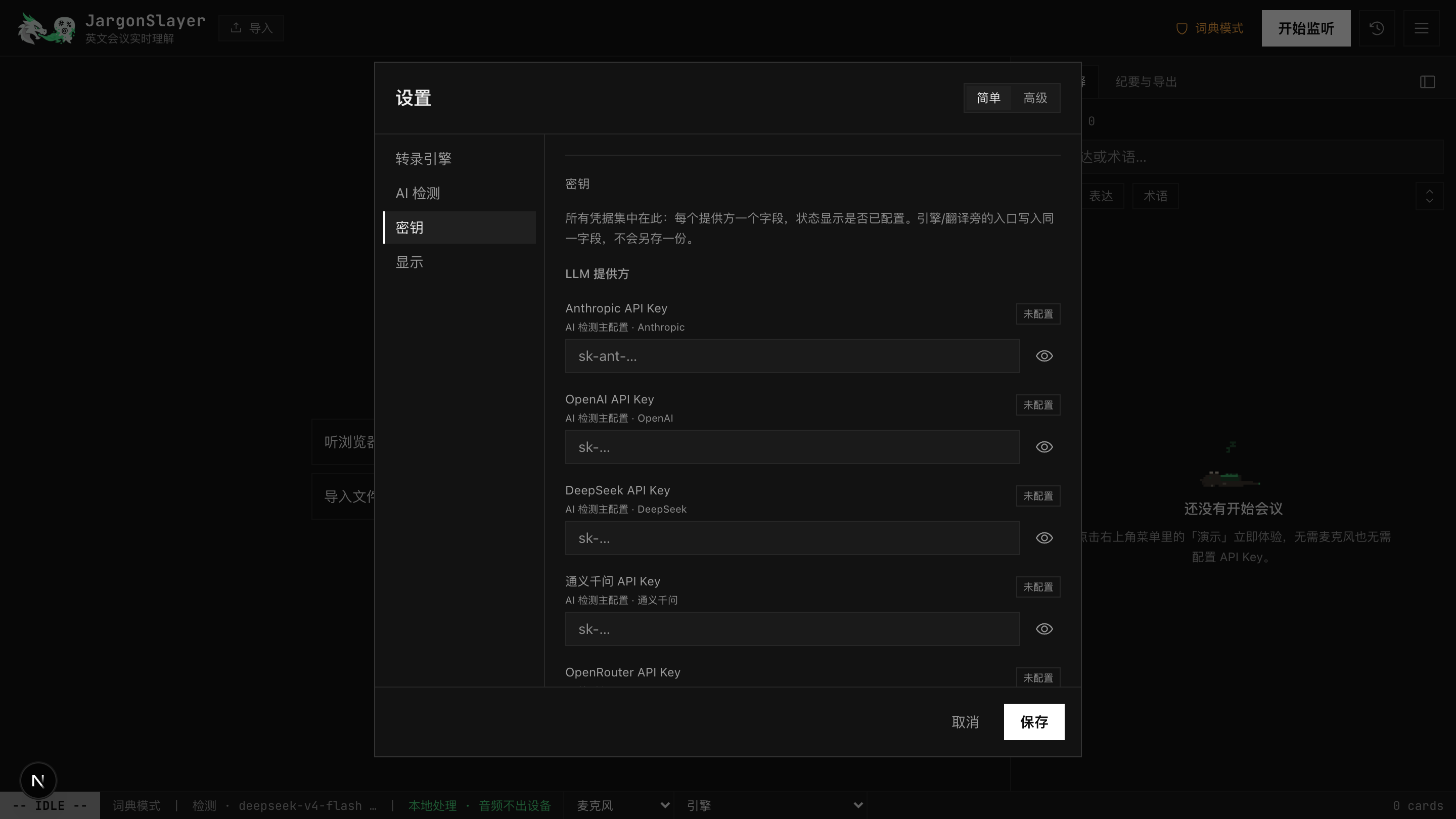
分任务模型
高级设置可以为检测、翻译、报告使用不同提供商或模型。常见策略是实时检测用快而便宜的模型,会后报告用更强的模型。完整设置项参考见「高级玩法」。
AI 状态面板
从底部状态栏打开 AI 状态,能一眼看清 AI 到底在做什么。检测、解释、翻译、报告四类任务分别显示各自用的模型、路由方式(自带 Key / 服务端代理 / 未配置),以及调用、失败、QC 丢弃的累计次数。状态栏还有一个随时能瞄一眼的状态小标。没配 Key 时,面板会直接告诉你哪些功能回退到词典、哪些暂不可用,而不是默默出错。
复习与学习
/review 页面把历史会议和个人词典变成轻量学习中心。
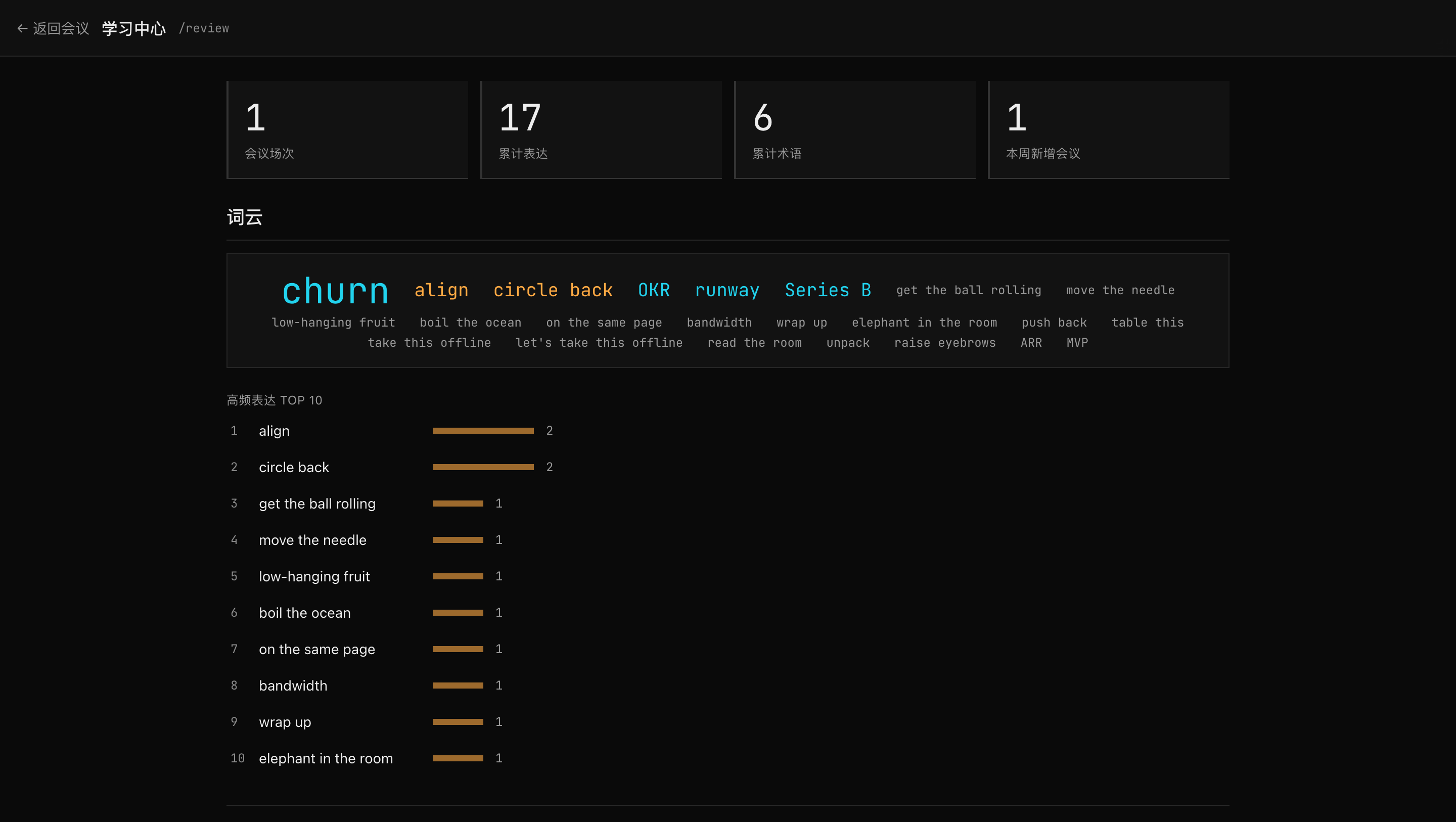
- 统计条展示会议数、累计表达、累计术语和近期活动。
- 词云用于快速扫过反复出现的表达和术语。
- Top 10 列表用于集中复习最高频项目。
- 翻卡练习适合快速巩固;可以标记认识/不认识。
- 用
到期复习——由到期驱动的复习队列,用 SM-2 简化排期;已经掌握的词会在实时卡片上收起,让信息流始终聚焦真正新的内容。 - 重度间隔重复用 Anki TSV 导出(或一键 AnkiConnect 同步)。
词典与词典包
个人词典
- 在应用中打开
我的词典。 - 手动添加条目,或选中转录文本先查词典——命中的包和义项会列出来,真查不到时给出解释和翻译——再点
加入我的词典,作为次要动作。 - 存词时记的是它在这场会议里实际出现的说法,不只是词典的标准写法——转录里说的是「back on the envelope」,词典收录的词条是 back of the envelope,存下来的仍然是会议里那句实际说法,后续复习和检测都认得这个变体。
- 个人词典会参与后续会议检测,并优先于内置词典。
- 可以拆成多个自定义命名词包,各自开关,按会议场景勾选启用。
- 需要独立复习流程时,可导出为 Anki TSV。
内置词典包
词典包按主题缩小检测范围。目前内置 17 个包——基础表达、会议流程、项目执行、反馈、销售增长、委婉批评、学术会议、闲聊过渡、商务术语、技术术语、医药生物科技、统计学、机器学习、生物信息学等——合计 1,000+ 条,配多义排序(按会议语境给释义排序)和变体匹配(能识别词条的屈折变化和近似形式,比如词典收录的是 get the ball rolling,说话人说成 keep the ball rolling 同样命中)。每个包都能按会议单独开关,core 始终开启。统计学/机器学习包里有几个日常英语高频词(mean、prior、attention、precision 等)默认不触发——只有自己定制过启用列表才会命中,默认全开状态下不会误标平时闲聊。
多义、按领域排序的释义(v0.7.4):讲癌症恶病质时 CAC 解释成 Cancer-Associated Cachexia,不再是获客成本;「IND … or NDA or BLA」里的 NDA 认成新药申请;机器学习语境里 PR 指 precision-recall,不是 Pull Request。释义按会议领域排序,领域不明时依然给出一版可用的解释。
社区词典包
设置里有一个官方词典包目录,可以直接浏览安装——医学、生物医药、AI/ML、法律、金融商务、工程计算机六个专业包,共 4,300+ 词条,发布在 jargonslayer-dicts,此外还能从文件或 GitHub 链接导入任意第三方包。已安装的包每天自动检查一次更新;已安装词典包和内置词典包定义了同一个词条时,优先显示已安装包的释义(v0.7.2+)。
想自己编写并发布词典包?manifest 格式、校验规则和发布流程见「高级玩法 → 词典包编写」。
外观
设置 → 显示 下的所有项都只作用于这台浏览器或这台机器,保存即时生效,不随数据外传。
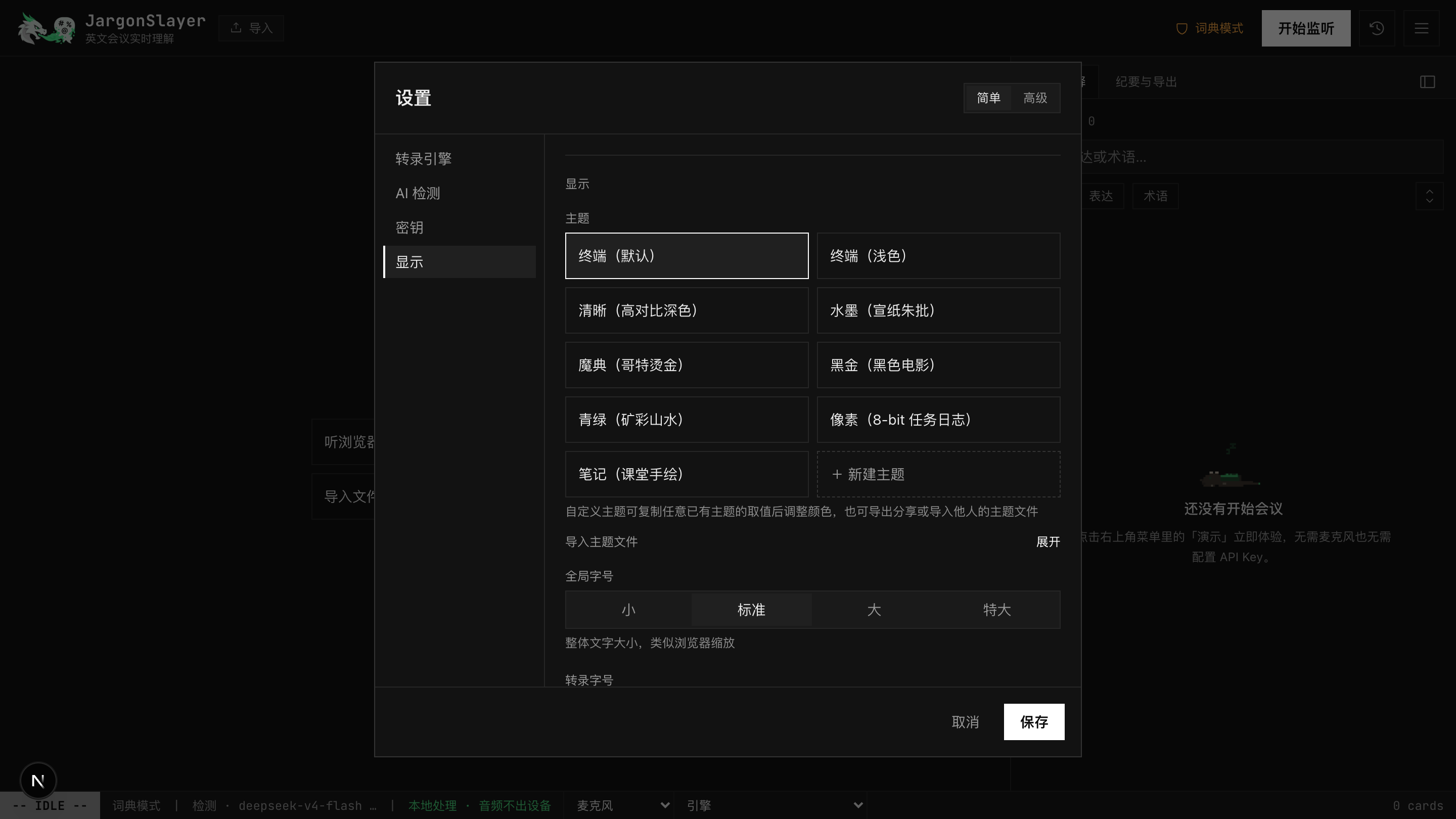
内置主题
九套内置主题跑在严格校验的 17-token 引擎上(只收 hex、逐项校验、以 CSS 属性注入而不是拼字符串)。每套都按 WCAG AA 逐项测过对比度,原生控件和应用图标跟随它的深浅方案:
- 终端(默认)——默认的终端深色。
- 终端(浅色)——它的暖纸浅色版。
- 清晰(高对比深色)——为可读性加强对比的深色。
- 水墨(宣纸朱批)——宣纸上的水墨加朱砂批注(浅色)。
- 魔典(哥特烫金)——皮面烫金的哥特风(深色)。
- 黑金(黑色电影)——黑金编辑部的黑色电影感(深色)。
- 青绿(矿彩山水)——矿物色青绿山水(深色)。
- 像素(8-bit 任务日志)——深靛蓝底、精灵色点缀的任务日志风(深色)。
- 笔记(课堂手绘)——白纸卡片、铅笔蓝与红笔批注的课堂笔记风(浅色)。
自定义主题编辑器
内置主题之外,主题网格里有一个 新建 格子,点开是就地编辑器。可以从零建一套,也可以复制任意主题(内置或自定义)再改。17 个 token 每个都配一个原生取色器加一个 hex 输入框,可设深浅方案、起名字。编辑时有实时预览,取消就回到已保存的那套。哪个 token 掉到 AA/控件对比度门槛以下,会即时给对比度提示——只警告,不拦你。主题可导出成 JSON 文件,也能粘贴或选文件导入;导入的主题会经校验并重新分配 id,任何导入文件都盖不掉、也覆盖不了内置主题。删除要二次确认;删掉当前正用的那套会回退到终端默认。token schema 和一份完整的示例主题 JSON 见「高级玩法 → 主题定制」。
字体
两个独立选择器——界面字体 和 等宽字体——各自给零下载的系统预设,或你自己输入的系统字体名。界面字体预设有 默认 / 衬线 / 圆体;等宽字体预设有内置的 JetBrains Mono 默认 / 你的系统等宽。自定义名字在使用前会做净化处理。
毛玻璃与字号
毛玻璃(frosted glass)开关默认关闭;打开后会给真正的浮层——设置面板、抽屉、弹出层、悬浮卡、导入中心——加一层背景模糊。旁边有三个字号控制:全局字号(整体大小,四档 小 / 标准 / 大 / 特大,类似浏览器缩放)、转录字号(只放大转录区,独立于全局)、转录行距(转录区行距)。
Bit 装扮
状态栏的像素龙 Bit 有一柜子穿搭。跟随主题(默认)时每套内置主题给它配一件:清晰是圆框眼镜,水墨是斗笠,魔典是巫师帽,黑金是礼帽,青绿是玉冠,像素是勇者头带,笔记是耳后铅笔——两套终端主题和自定义主题保持原装。也可以手动指定任意一件(或选 原装 脱掉),不受主题限制。睡着时帽子还戴着;翻肚皮的时候会掉在旁边。报告生成完、复习队列清空时它会张开翅膀撒一把像素火花庆祝,学习中心的角落里也蹲着一只。
导出与备份
单次会议导出
- Markdown 报告,可选 Obsidian/Dataview frontmatter。
- docx 导出,下载即是可编辑的 Word 文档。
- Anki TSV 学习卡片,或用 AnkiConnect 一键同步进本地 Anki(自动去重)。
- 带
schemaVersion: 1的完整会议 JSON。 - 复制纪要到剪贴板。
- Cornell 笔记可导出 PNG 或 Markdown。
Markdown、docx 和复制纪要导出会带上已有的翻译。如果会议里还有没翻译成功的片段,会弹一个对话框——补全后导出(先跑一遍补全翻译再导出,仍失败的会 toast 提示)、直接导出(现在就导出,未翻译片段原地标出「未翻译」)、取消。JSON、Anki TSV、Cornell 笔记导出不受这道确认影响。iOS 上所有导出都会走系统分享面板。
自动导出、Webhook 与全量备份
设置中可以把每次会议自动保存到文件夹,存成 Markdown 加 JSON(依赖 File System Access API,因此偏 Chromium 浏览器——为 Obsidian vault 和 agent 工作流设计),也可以在每次保存后向自定义 URL POST 一个 meeting.saved webhook,还能对会议、词典和设置做一次全量备份。恢复备份时会先预览内容,并清理有风险的设置项。payload 格式、文件命名规则和一个 webhook 接收端示例见「高级玩法 → 自动化」。
隐私
JargonSlayer 的隐私策略是清楚标出每条数据路径,而不是笼统承诺。不同会议应该选择不同模式。
| 数据 | 去向 |
|---|---|
| 音频,本地 Whisper / 标签页音频 / 系统/App 音频(桌面版) | 仅本机——loopback websocket,或(系统/App 音频)本机进程通道进同一个内置 sidecar |
| 音频,系统识别 System Speech(桌面版,macOS 26+) | 仅本机——音频在捕获它的进程内直接转成文字,不经过任何通道,包括本机通道 |
| 音频,英文加速 Parakeet(桌面版,Apple 芯片) | 仅本机——和本地 Whisper 一样完全本地;模型本身首次使用时从 Hugging Face 下载一次 |
| 音频,浏览器识别 | Chrome 139+ 有本地语言包时仅本机(设备端);否则浏览器厂商的语音服务 |
| 音频(Soniox 引擎,自备 Key,实验) | 云端即时处理,不留存——用你自己的 Key 经 WSS 直连 Soniox 实时接口 |
| 音频(在线体验:Soniox 限量试用 / 标签页音频) | 云端即时处理,不留存——无需 Key;每人每天最多 3 段、单次最长约 10 分钟,总额度先到先得 |
| 音频(Deepgram 引擎,自备 Key,英文) | 云端处理——用你自己的 Key,转写在 Deepgram 云端完成 |
| 音频(ElevenLabs 引擎,自备 Key) | 云端处理,用你自己的 Key;默认会留存转录内容,企业版才有免留存选项 |
| 音频/视频文件导入 | 浏览器内转录;文件不上传 |
| 在线体验 AI 文本 | 项目服务器内存中转,再到 OpenRouter,带 data_collection=allow |
| BYOK AI 文本 | 你配置的模型提供商端点 |
| 订阅直连 detect/define | 本地 claude 或 codex CLI,经 sidecar |
| 词典模式文本 | 仅本机 |
| 历史、设置、Key | 本地浏览器存储;无账号 |
AI 检测,并避免把 webhook/自动导出指向外部位置。分步版本见「选择适合的配置」。正式的隐私政策见 privacy.html;本地日志已加固,不会带上会议原声(v0.7.2+)。
FAQ 与故障排查
浏览器不支持语音识别
浏览器识别推荐 Chrome 或 Edge;也可以切换到本地 Whisper。
Whisper 连接不上
确认 sidecar 终端正在运行,URL 是 ws://localhost:8765,本地防火墙没有拦截 loopback。v0.7.4 起,网页版连不上自建转录服务时会给一句人话提示,不再是开发者才看得懂的 socket 报错。
检测太多或太少
调整置信度阈值,启用/禁用词典包,或按会议场景开关 AI 检测。
报告生成慢
长会议会分块并行翻译;一到两分钟属于正常范围。卡片不需要生成报告也能导出。
移动项目目录后 sidecar 坏了
Python 虚拟环境包含绝对路径。移动或重命名仓库后,重建 sidecar venv。
桌面版:本地服务显示「未知」
应用还没探测过本地服务,或者上一次探测没有返回。打开「后台任务」(桌面版右上角),点「本地服务」旁边的「重新检测」;如果还是不行,去 设置 → 转录引擎 检查。完整的后台任务中心说明见「桌面版」。
提交问题反馈
设置(高级)里的「诊断信息」保存一份本地、已脱敏的信息包——最近的应用事件加一份脱敏后的设置快照,绝不包含会议音频或转录文本。复制诊断信息直接复制;导出诊断文件改为存成文件(iOS 上会打开系统分享面板)。桌面版会自动把三个本地日志(Whisper 服务、系统/App 音频、系统识别)的结尾一并带上,和 查看本地日志 里能单独预览的是同一批日志。Chrome 插件侧边栏也有自己的、更精简的复制诊断按钮。提交 issue 时附上对应的那份即可。